Creazione e modifica di un workflow
Per creare un nuovo workflow utilizzare l’apposito tasto del menu. Compilare quindi i campi con il nome del workflow (obbligatorio), l’autore e flaggare le caselle per indicare se il workflow si riferisce a pratiche edilizie, di agibilità o pratiche Suap.
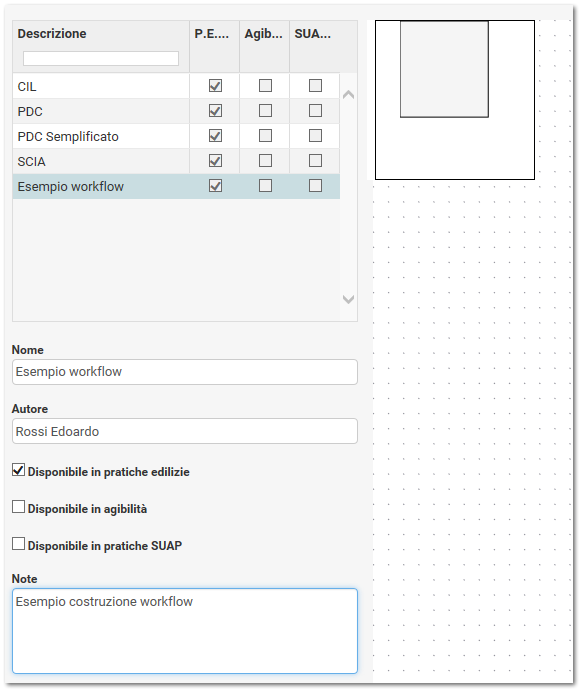
Selezionare quindi l’elemento grafico sulla parte destra della videata che si vuole utilizzare e tramite l’operazione di Drag & drop posizionarlo nel disegno del workflow.
Attenzione al simbolo che assume il mouse nel passare sopra un oggetto del disegno:
 Il simbolo della croce permette la traslazione dell’oggetto
 La doppia freccia permette il ridimensionamento dell’oggetto
 La mano permette di creare un collegamento lineare tra due oggetti
Per collegare due elementi, quando il cursore assume l’icona della mano, trascinare il cursore sul punto del secondo oggetto da collegare.
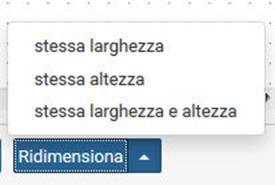
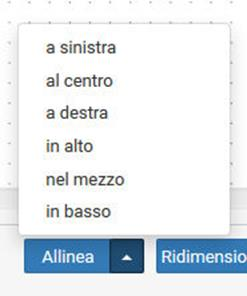 Se si selezionano due o più elementi si attivano i
tasti per poterli allineare e ridimensionare.

Per modificare un workflow basta selezionarlo nella colonna di sinistra e premere il tasto ‘Modifica’.
Gli oggetti del workflow saranno selezionabili con le stesse modalità descritte per la creazione di un workflow. La selezione di un oggetto seguito dal tasto ‘Canc’ cancella l’oggetto selezionato.